동기
이제 슬슬 개발한 앱을 배포할 때가 왔습니다!
배포를 위해서는 릴리즈 키 등록과정을 꼭 거쳐야 해요.
특히나 제 앱은 구글 소셜 로그인을 지원하기 때문에 키를 등록하지 않으면 로그인 기능이 차단됩니다.
과거의 기억이 떠오르는데요.. 소셜 로그인이 분명 잘 되었는데 출시된 앱을 다운 받아 보니 로그인이 안 되어 멘붕이 왔던 적이 있습니다..
여러분은 울지 마시고 차분히 릴리즈 키 등록하시기 바랍니다 🥲
(플레이스토어 출시 후 해시 키 다시 등록하는 것도 잊지 마세요!!)
1. 키 생성
안드로이드 스튜디오 Build > Generate App Bundle or APK > APK > Create new 찾아줍니다.
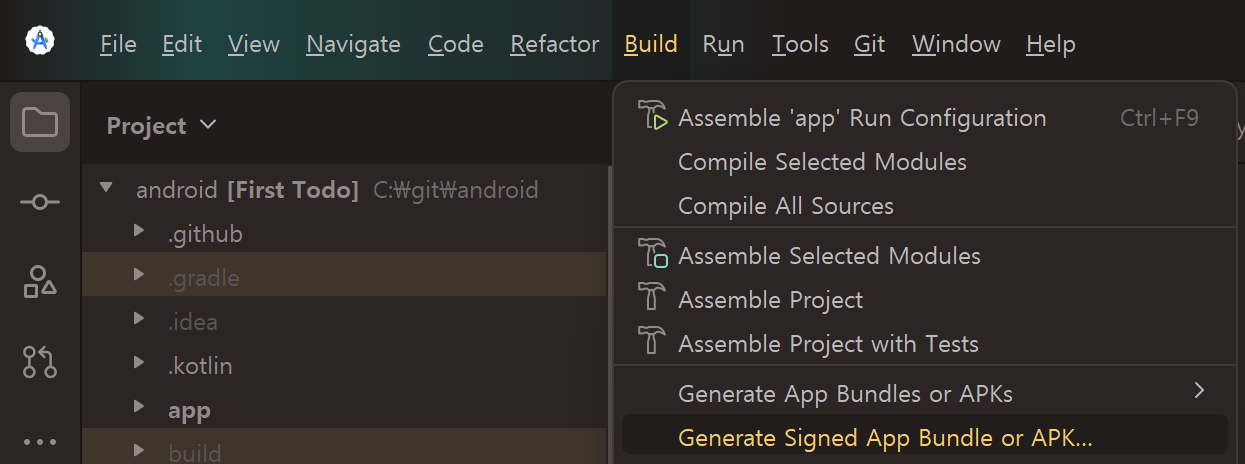

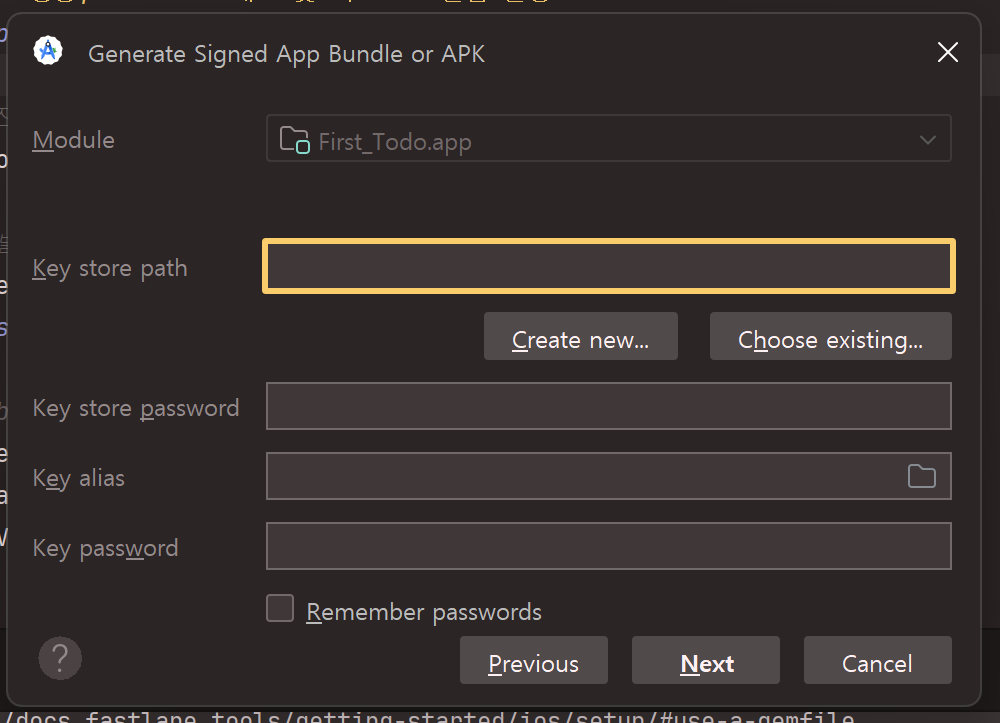
[아래 내용은 제미나이가 알려줬어요!!]
- Key store path: 오른쪽에 있는 폴더 아이콘을 누르고, 현재 프로젝트의 app 폴더 안을 선택한 뒤 파일 이름을 release.jks로 적어줍니다.
- Password & Confirm: 키스토어 파일 자체의 비밀번호입니다. (꼭 기억하세요!)
- Alias: 도장의 이름입니다. 보통 release 또는 key0이라고 적습니다.
- Password & Confirm: 도장의 비밀번호입니다. (헷갈리지 않게 위의 키스토어 비밀번호와 똑같이 하시는 걸 추천합니다.)
- Validity (years): 25로 둡니다. (25년 동안 유효하다는 뜻)
- Certificate: First and Last Name 칸에 본인 이름이나 영어 닉네임 정도만 적어주시면 됩니다. (나머지는 비워둬도 무방합니다.)
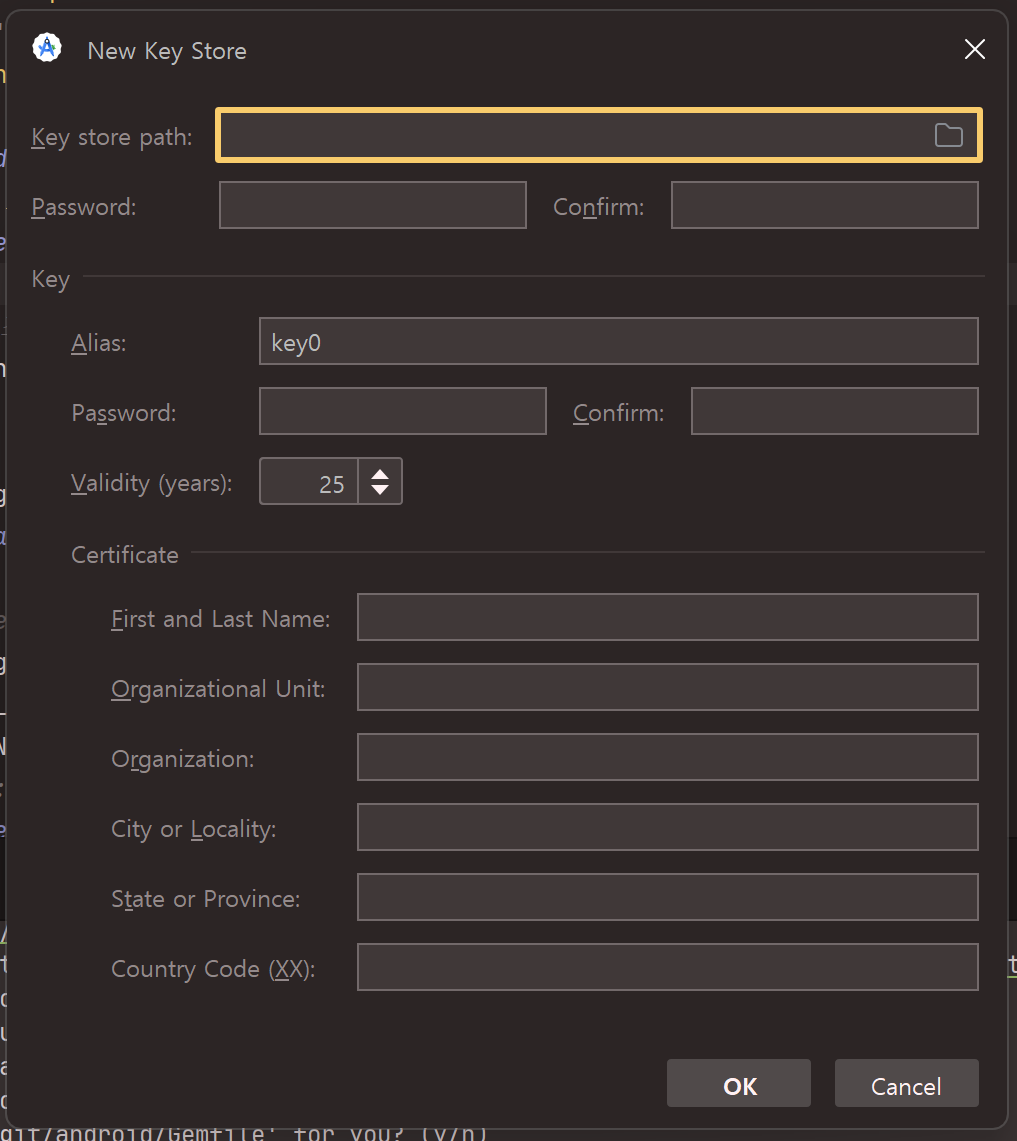
Ok 눌러서 생성 완료합니다.
🚨 주의: 방금 만든 release.jks 파일과 설정한 비밀번호, Alias는 절대 잃어버리면 안 됩니다! 나중에 앱 업데이트할 때 이 도장이 없으면 구글 플레이가 업데이트를 거부합니다.
저는 이 키를 잃어버려 구글 플레이스토어에서 앱 자체를 새로 만든 적도 있답니다.. 여러분은 울지 마시고 잘 적어두세요 🥲
2. 프로젝트에 적용
local.properties 파일을 열어 방금 설정한 키 관련 값을 넣어줍니다.
절대 유출되면 안 되는 값들이에요!
KEYSTORE_PASSWORD=설정한_키스토어_비밀번호
KEY_ALIAS=설정한_Alias이름
KEY_PASSWORD=설정한_키_비밀번호
build.gradle.kts(:app) 파일을 열어주고, 아래 내용 채워줍니다.
val properties = Properties().apply {
    load(project.rootProject.file("local.properties").inputStream())
}

android {
    // 기존 코드 유지

    // ⭐ 1. 도장 정보 등록 (signingConfigs 블록을 여기에 추가합니다)
    signingConfigs {
        create("release") {
            storeFile = file("release.jks")
            // local.properties에서 값을 꺼내옵니다. (없을 경우를 대비해 안전하게 ?.toString() 처리)
            storePassword = properties["KEYSTORE_PASSWORD"]?.toString() ?: ""
            keyAlias = properties["KEY_ALIAS"]?.toString() ?: ""
            keyPassword = properties["KEY_PASSWORD"]?.toString() ?: ""
        }
    }

    defaultConfig {
        // 기존 코드 유지
    }

    buildTypes {
        debug {
		    // 기존 코드 유지
        }

        release {
            // ⭐ 2. 릴리즈 빌드할 때 위에서 만든 release 도장을 찍겠다고 선언
            signingConfig = signingConfigs.getByName("release")

            // 👽 3. debug 블록에 buildConfig 값 불러오는 코드 있다면, 여기에도 복붙!
            isMinifyEnabled = false
            proguardFiles(
                getDefaultProguardFile("proguard-android-optimize.txt"),
                "proguard-rules.pro",
            )
        }
    }
}
수정 완료되면 Sync & Build 해주세요!
3. 키 해시 추출
이제 키 해시를 추출합니다.
터미널(파워쉘)에 아래 명령어 입력해주세요.
./gradlew signingReport
그러면 터미널에 해시 키가 마구마구 뜹니다! 절대 유출되지 않게 혼자만 보십시오.
이 값을 이제 Firebase 콘솔에 넣어주면 되어요!
(Firebase 콘솔에만 등록해도, 연결된 구글 클라우드 콘솔에 자동으로 등록됩니다.)
새로운 키를 등록하면, json 파일 새로 다운 받아 교체해야 합니다!
이렇게 해시키 뽑기 완료입니다 👽
'Launching' 카테고리의 다른 글
| [Android] Fastlane으로 App distribution 배포를 자동화해보자! (APK CD) (0) | 2026.03.30 |
|---|